
Android16以降に対応している Pixel スマホを対象としています。最新版のシステムアップデートを適用してください。
ロック画面と言えば、主に時刻や通知だけが表示される画面ですよね。
Pixel スマホでロック画面ウィジェットを配置できるようになりました。ホーム画面にも置ける天気などのパーツです。
ホーム画面にウィジェットを置くと、アプリアイコンもあるので窮屈になりがちですが、ロック画面ならウィジェット専用なので見やすいです。
この記事では、Pixel スマホでロック画面ウィジェットを配置する方法を解説します。
動画で見る
ロック画面ウィジェットを有効にする
ロック画面ウィジェットは標準ではオフなので、設定で有効化する必要があります。
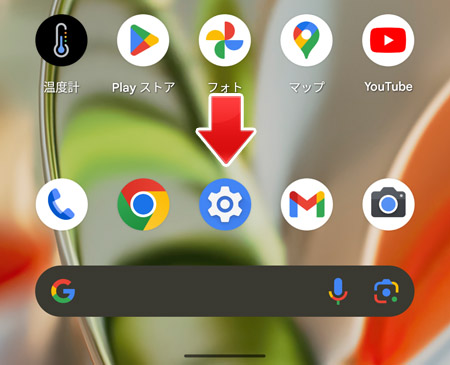
まずは設定をタップします。
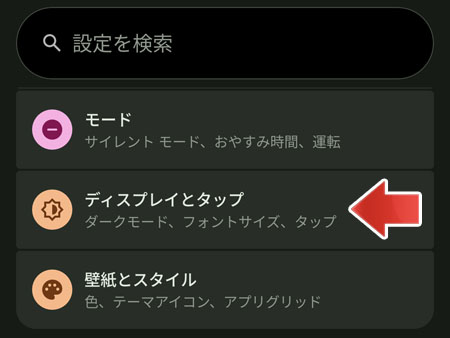
ディスプレイとタップをタップします。
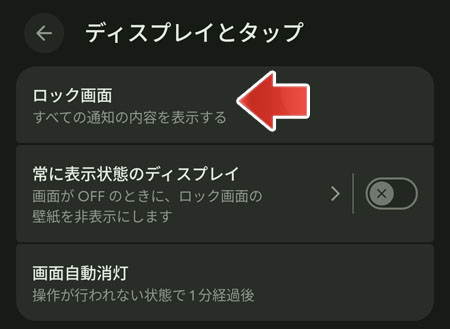
ロック画面をタップします。
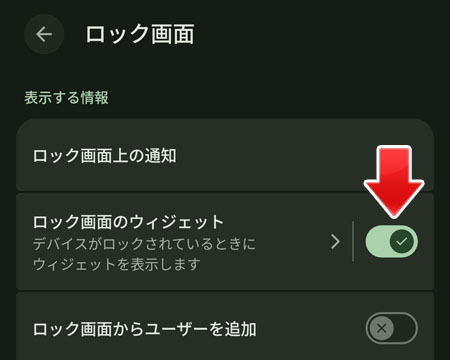
ロック画面のウィジェットのスイッチをオンにします。
これでロック画面ウィジェットが有効になりました。
ロック画面ウィジェットの使い方
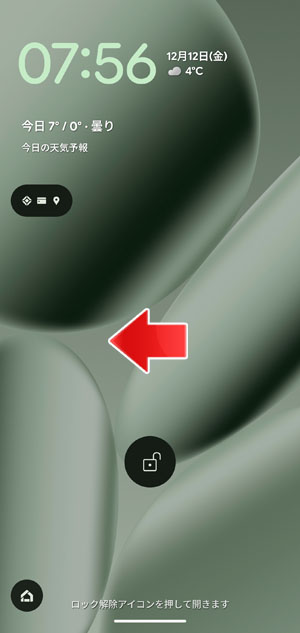
ロック画面ウィジェットを見るには、ロック画面で左にスワイプします。
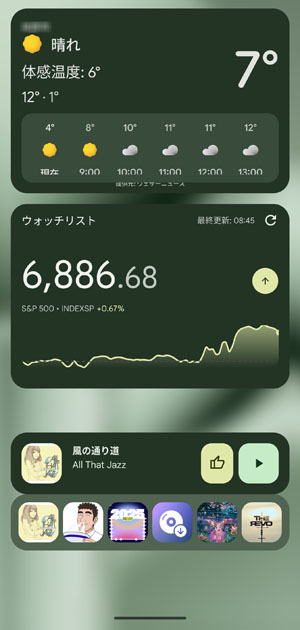
すると、ロック画面ウィジェットが表示されます。
ホーム画面へ行かなくても、パッと情報を確認できます。
もちろんウィジェットは好きなものに入れ替えて使う事ができます。
ウィジェットを追加するには?
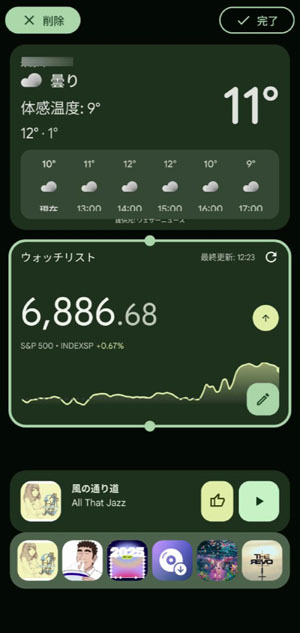
ロック画面ウィジェットの画面で、ウィジェットを長押しするとウィジェットが選択された状態になります。ここでもう一度長押ししたウィジェットをタップします。
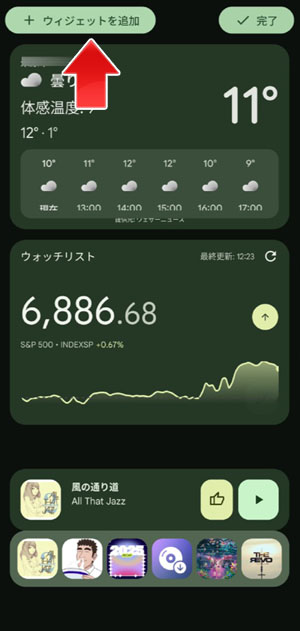
ウィジェットを追加ボタンをタップします。
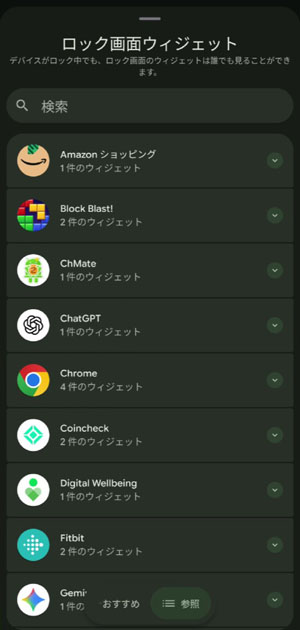
お好みのウィジェットを選択してください。
※一部ウィジェットはロック画面での使用が想定されておらず、使えない場合があります。
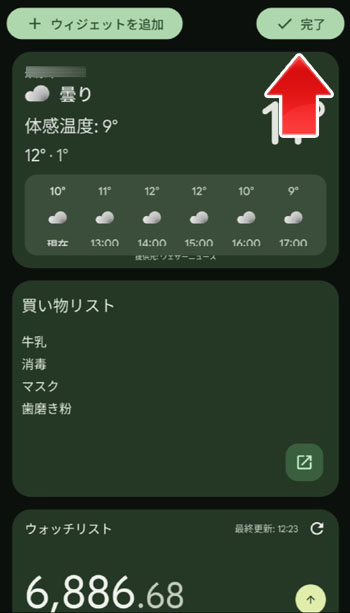
ウィジェットを配置したら、右上の完了ボタンをタップして終了です。
ウィジェットを削除する
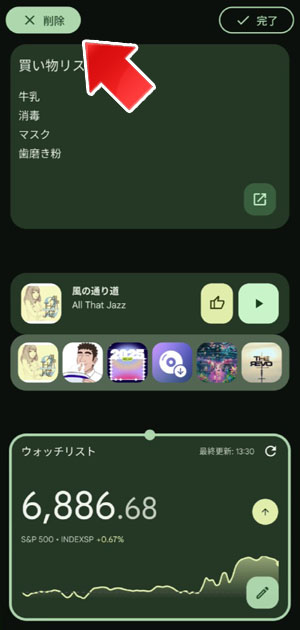
ウィジェットを削除するには、ロック画面ウィジェットで削除したいウィジェットを長押しします。
左上の削除ボタンをタップすると、ウィジェットが削除されます。
削除したら右上の完了ボタンをタップします。
関連記事
ホーム画面のアイコンの形を四角やアーチ状に変えるには?